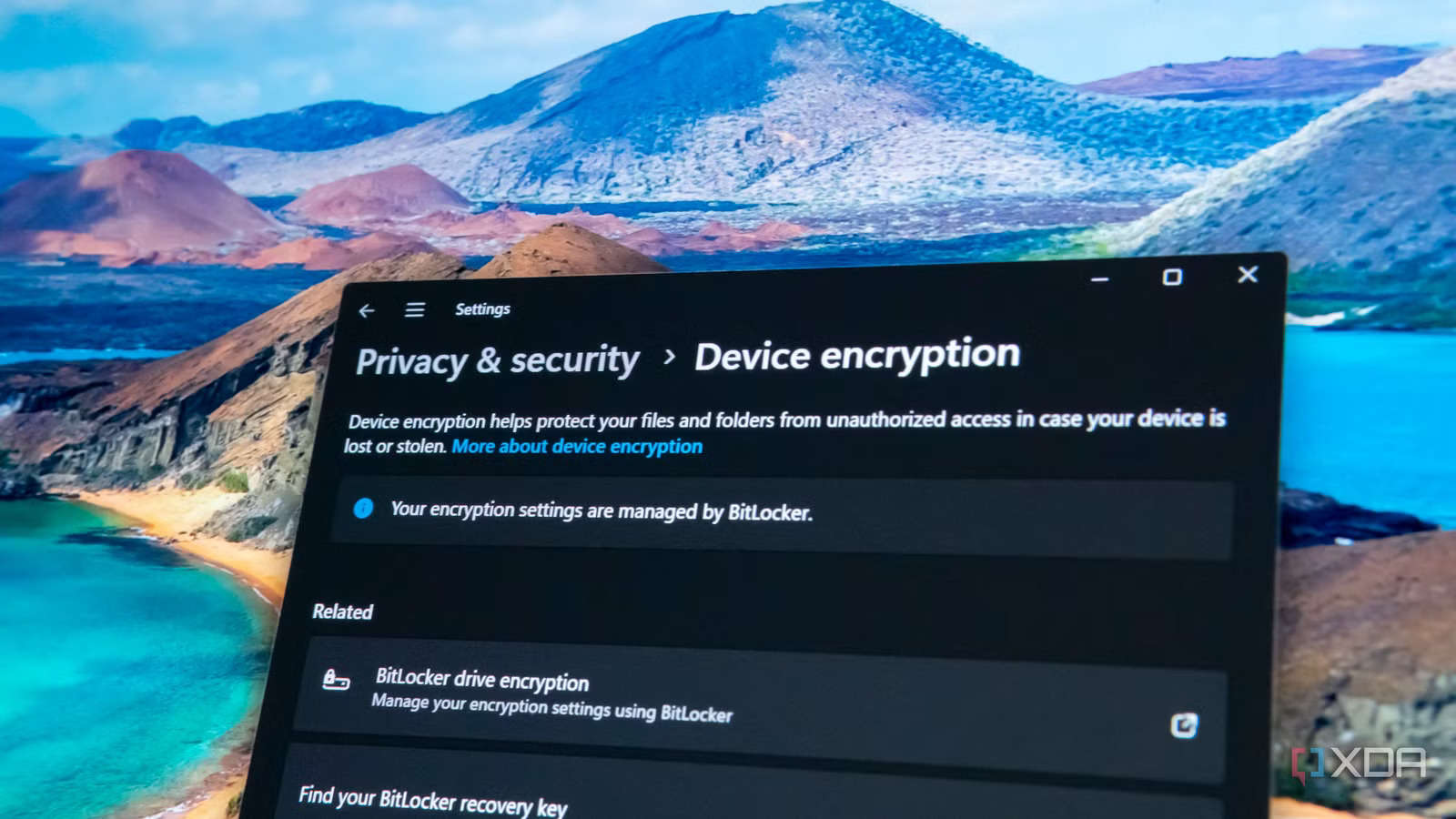
A BitLocker az a merevlemez titkosítási technológia, amely közel két évtizede része a Windowsnak. Bár kezdetben csak a Windows Pro verzió tulajdonosai számára volt elérhető, a Windows 8 korszakától kezdve a Microsoft elkezdte használni a BitLockert a merevlemezek automatikus titkosítására minden olyan PC-n, amelyre Microsoft-fiókkal jelentkeztek be. A BitLocker ilyen módon történő használata a készülék helyreállítási kulcsát is feltölti a Microsoft szervereire. Ezzel lehetővé válik a lemez feloldása, így nem vesznek el az adatok, ha valami baj történik a rendszerrel, vagy ha processzor cserét vagy más hardveres változtatást hajtunk végre a számítógépen, amely megszakítja a BitLocker működését. De ez nyilvánvalóan lehetővé teszi a Microsoft számára is a lemez feloldását, mert nála vannak a kulcsok.
Az eszköz helyreállítási kulcsainak mások felhőjében való tárolása azonban továbbra is adatvédelmi és biztonsági kockázatot jelenthet.
Ha titkosítani szeretnéd a Windows-os számítógéped lemezét, de nem szeretnéd a helyreállítási kulcsot a Microsoftnál tárolni, akkor vannak más lehetőségek is. Most összefoglaljuk az ehhez szükséges lépéseket.
A Windows Home és Pro verziói egyaránt támogatják a lemez titkosítását, de csak a Pro verziók biztosítanak teljes ellenőrzést a felhasználóknak a folyamat felett. A Windows Home verzió csak akkor támogatja a lemez titkosítását, ha Microsoft-fiókkal jelentkezik be a felhasználó, és csak a Microsoft szerverein tudjuk a titkosítási kulcsot tárolni.
A BitLocker teljes verziójához való hozzáféréshez és a saját helyreállítási kulcs biztonsági mentéséhez frissítenie kell a Windows operációs rendszert Pro verzióra.
Miután beállítottad a Windows 11 Pro rendszert, itt az ideje titkosítani a lemezt saját kulcsokkal.
Ha Microsoft-fiókkal jelentkeztél be, akkor a lemezed valószínűleg már titkosítva van, és a kulcs valószínűleg már a Microsoft szerverein van tárolva. Ebben az esetben ez a folyamat valójában a meghajtó teljes titkosításának feloldását és újratitkosítását jelenti, ami a számítógép sebességétől és a meghajtó méretétől függően akár egy-két órát is igénybe vehet.
Így ellenőrizheted tehát az aktuális titkosítási állapotát a rendszernek, és ezeket a lépéseket kell végrehajtanod, ha már rendelkezel a Microsoftnál biztonsági másolatot készített kulccsal:
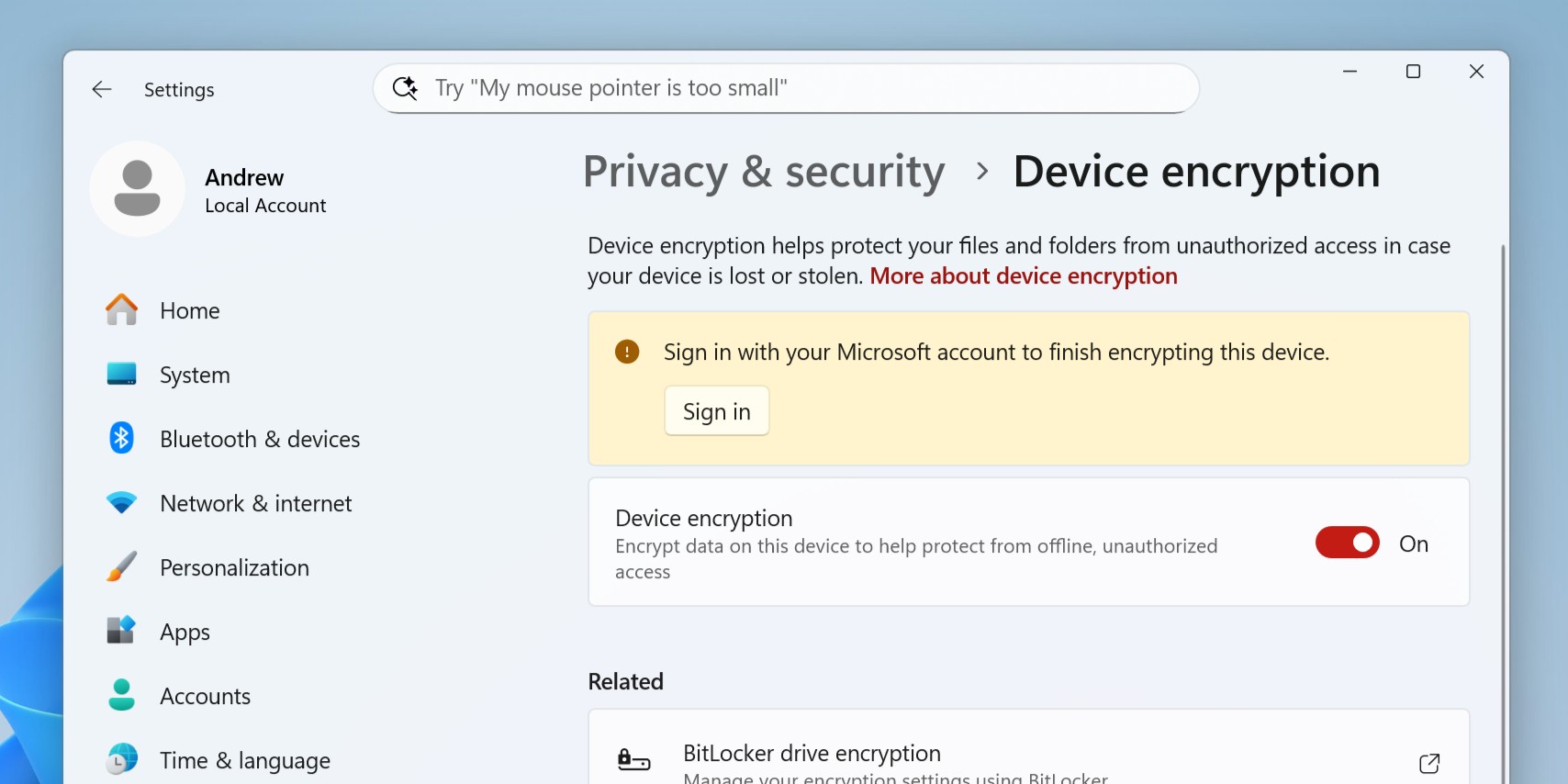
1. Nyisd meg a Beállítások alkalmazást, kattints az Adatvédelem és biztonság, majd az Eszköz titkosítása elemre.
2. Ha megjelenik egy értesítés arról, hogy be kell jelentkezned egy Microsoft-fiókkal a „készülék titkosításának befejezéséhez”, akkor még nem mentetted el a helyreállítási kulcsot a Microsoftnál, és folytathatod a 4. lépéssel.
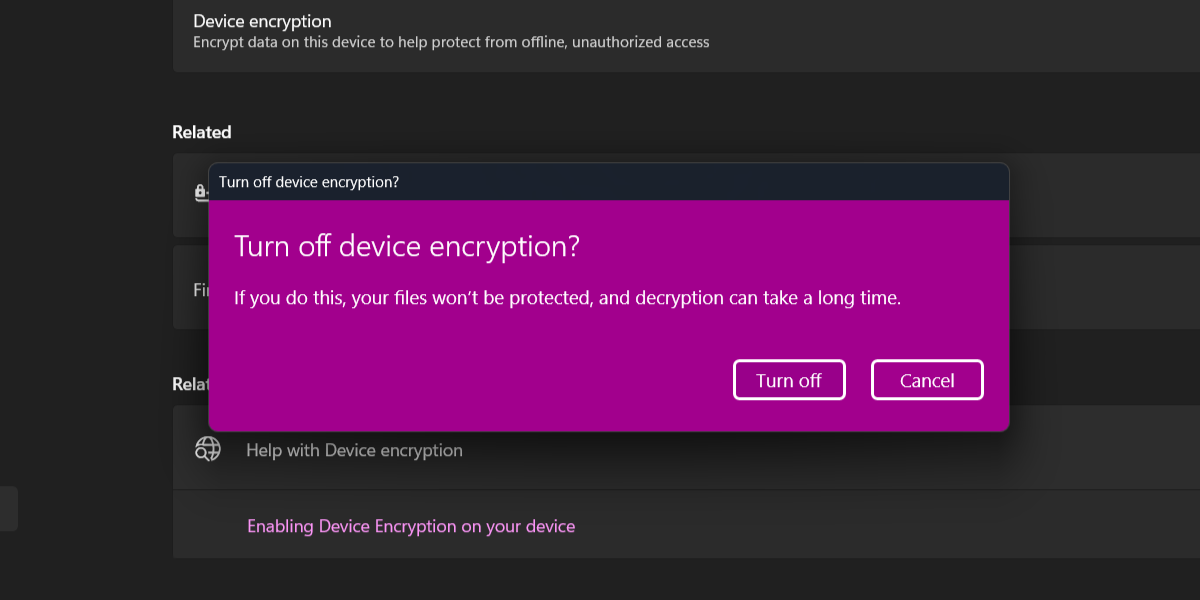
3. Ha a készüléked már titkosítva van, akkor először is ki kell kapcsolni a készülék titkosítását. Kattints a megerősítő képernyőre, majd várd meg, amíg a lemez titkosításának feloldása befejeződik. Ahogy a Windows is jelzi, ez eltarthat egy ideig.
4. A lemez feloldása után kattints a kapcsolódó alfejezet alatt található BitLocker meghajtó titkosítása gombra. Az, hogy ez még mindig a Windows Vista korszakból származó régi Vezérlőpultot nyitja meg, ahelyett, hogy a Beállítások alkalmazás egy másik szakaszát nyitná meg, jól mutatja, hogy a Microsoft mennyire nem számít arra, hogy ezt a beállítást a felhasználók valóban használnák.
5. Kattints a C: meghajtó és bármely más titkosítani kívánt belső lemez mellett található BitLocker bekapcsolása linkre. Most végre megteheted azt, amiért idejöttünk: elmentheted a helyreállítási kulcsot a Microsoft-fiókon kívüli helyre is.
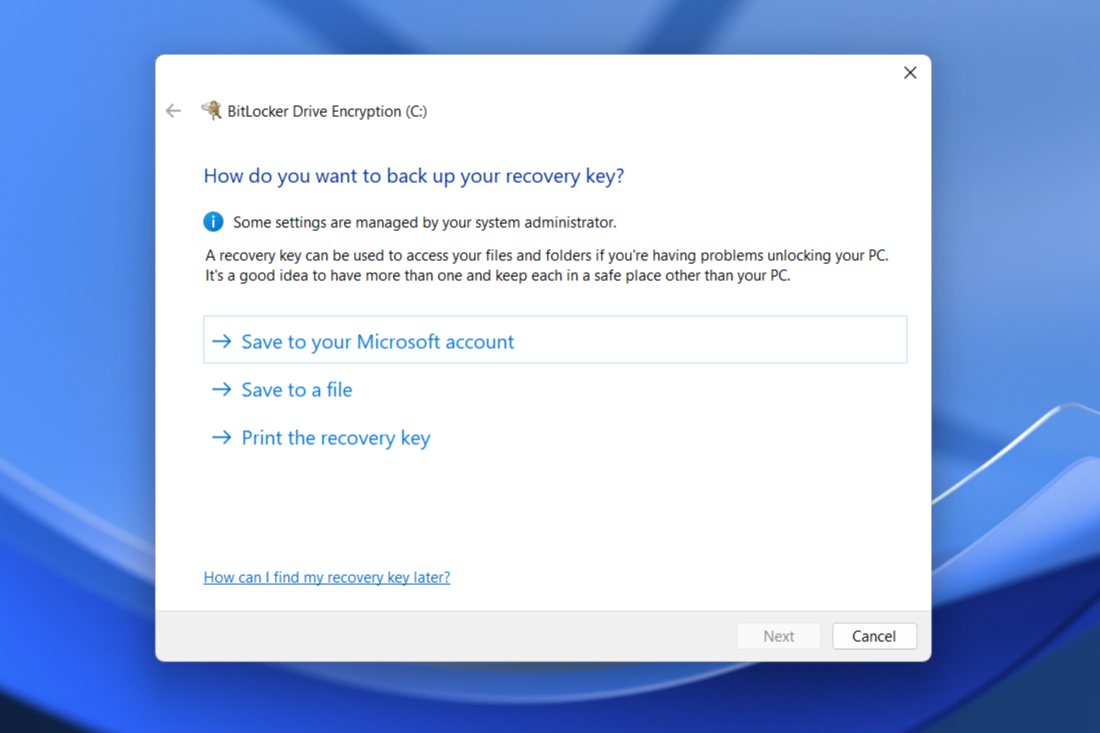
6. Kinyomtathatod a helyreállítási kulcsokat, és biztonságos helyen tárolhatod, vagy elmentheted a helyreállítási kulcsot egy szövegfájlba. Ha ezt az opciót választod, akkor a fájlt egy külső lemezre vagy hálózati meghajtóra kell mentened. Nyilvánvaló okokból a Windows nem engedi, hogy a helyreállítási kulcsot a titkosítani kívánt lemezre mentsd.
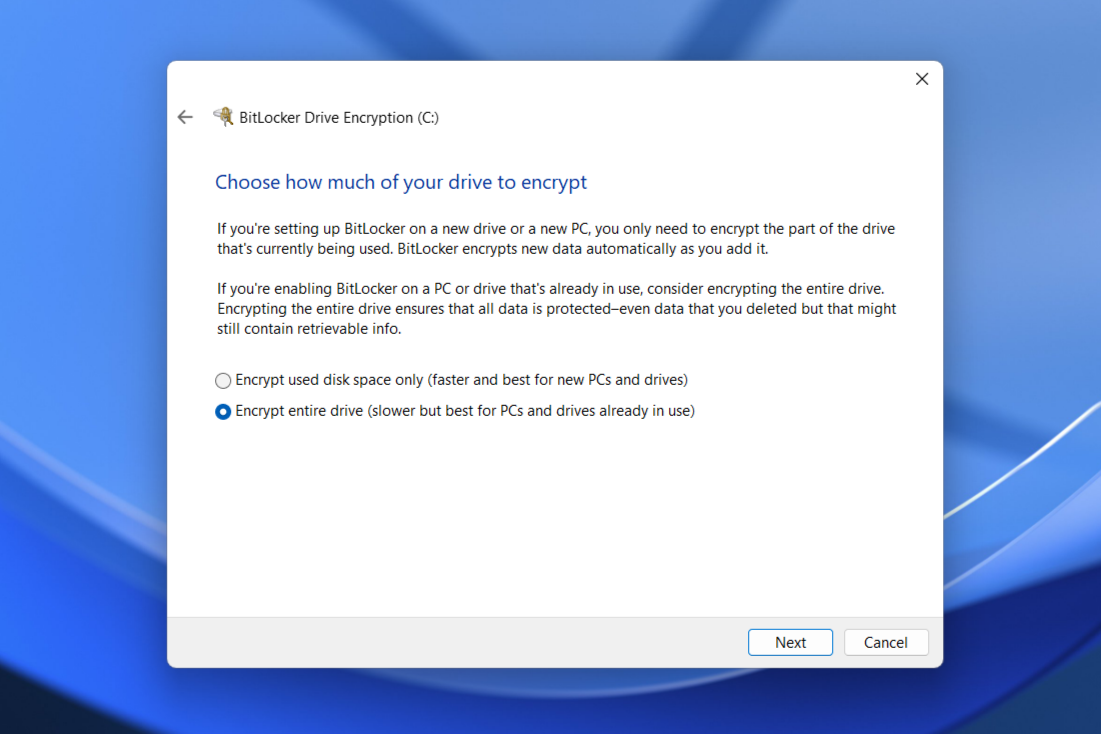
7. A helyreállítási kulcs mentése után a rendszer megkérdezi, hogy csak a használt lemezrészletet vagy a teljes lemezt szeretnéd titkosítani. Én inkább a teljes lemez titkosítását javaslom, mert így elkerülhető, hogy a korábban törölt adatok a meghajtó titkosítatlan részeiből helyreállíthatók legyenek.
8. Ha lehetőség van rá, válaszd az „új titkosítási módot” is, és én általában engedélyezem a rendszernek a BitLocker rendszerellenőrzés futtatását, bár ez a legtöbb PC esetében valószínűleg felesleges.
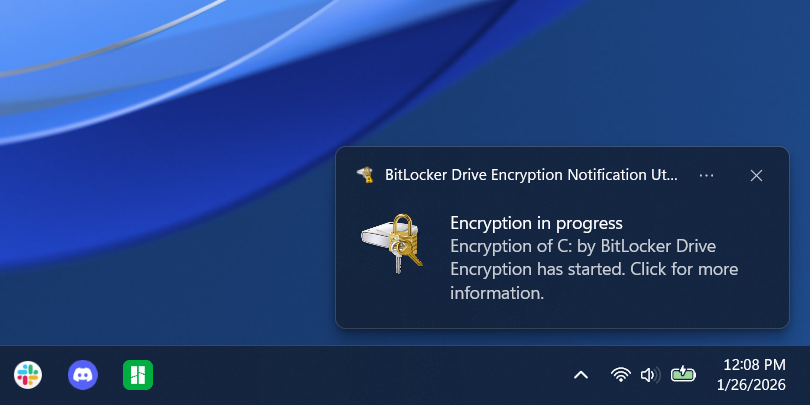
9. Az újraindítás után megkezdődik a titkosítási folyamat. A meghajtó újratitkosítása a PC korától és a választott beállításoktól függően eltarthat egy ideig. A folyamatot a tálcán található ikon segítségével lehet nyomon követni.
A lemez újratitkosítása után a számítógép ugyanúgy fog működni, mint korábban. A titkosítási technológia nem változott, csak a helyét módosítottuk, ahol a helyreállítási kulcsot tároljuk. Azonban mindig emlékezz arra, hová tetted a titkosítási kulcsot, és nem keverheted össze más számítógépekhez vagy régi Windows-telepítésekhez tárolt helyreállítási kulcsokkal.
Megjelent a BitcoinBázis oldalon.