A Windows nagyszerű munkát végez azzal, hogy felhasználóbarátnak és hasznosnak állítja be magát. Észreveheted, hogy szinte minden, az adataidat érintő beállítás ártatlan és barátságos nyelvezettel van ellátva, mint például a személyre szabás és a felhasználói élmény javítása. Miután a telepítés során az Igen gombra kattintottál, a számítógéped csendben többet hallgatózik utánad, mint amennyit valaha is meg szeretnél osztani bárkivel.
Sok adatgyűjtő funkció ugyanis alapértelmezés szerint engedélyezve van a Windowsban. Némelyikük olyan módon van elrejtve, hogy szinte lehetetlen felfedezni. Most öt olyan Windows beállítást mutatunk be, amelyek ártatlannak tűntek, de csendes háttérmegfigyelőként viselkedtek.
A Windows képes megőrizni az általad használt alkalmazások, a megnyitott fájlok, a böngészett webhelyek és más általános tevékenységek előzményeit az idő múlásával. Ezeket az adatokat lokálisan tárolhatja, vagy elküldheti a Microsoft szervereire, ha engedélyezted a szinkronizálási funkciót. Az Activity Tracking segít abban, hogy az eszközeiden ott folytasd a dolgokat, ahol abbahagytad. Ezzel azonban a Windows folyamatosan nyomon követ téged a háttérben.
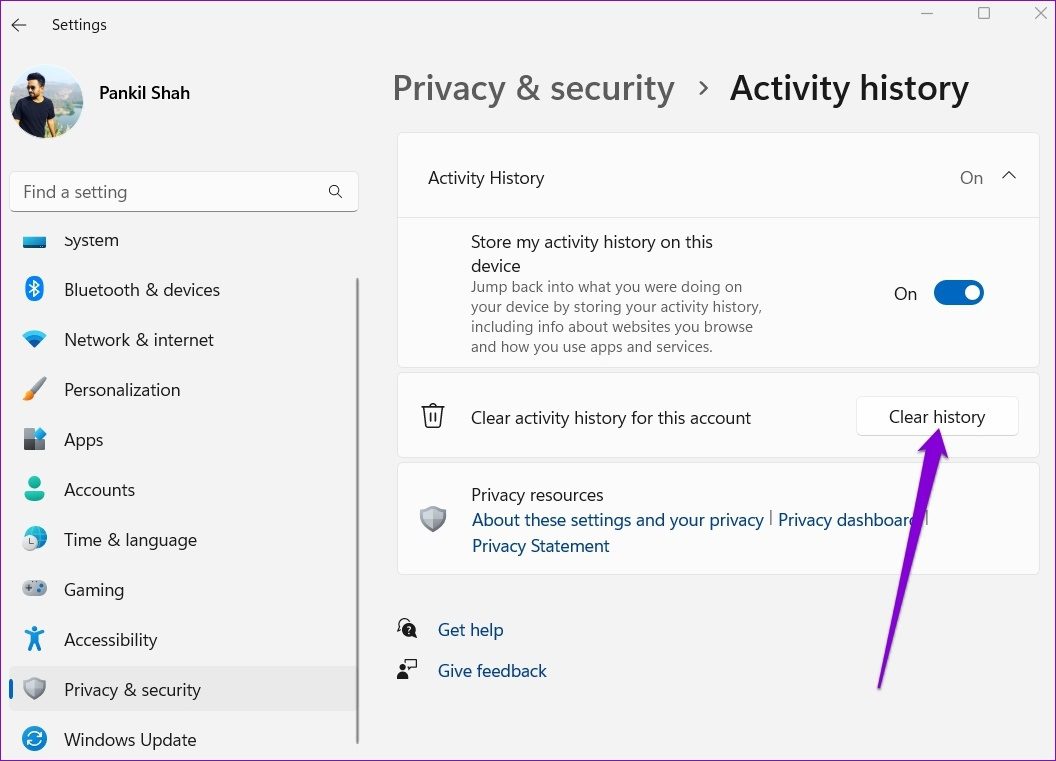
Ha nem találod ezt a lehetőséget, az valószínűleg azért van, mert a Microsoft eltávolította a külön Tevékenységi előzmények oldalt az újabb Windows 11 verziókban.
A Windows diagnosztikai adatbeállításai adatokat gyűjtenek a rendszer teljesítményéről, az alkalmazások viselkedéséről és összeomlásairól, a kapott hibaüzenetekről, a használt funkciókról és egyebekről. Ezek az adatok segítenek a Microsoftnak a szoftverhibák kijavításában, az eszköz naprakészen tartásában és a rendszer teljesítményének javításában. Bár ezeknek az adatoknak egy része kötelező, sok közülük opcionális.
A Windows által megkövetelt minimális diagnosztikai adatokat, amelyek magukban foglalják az eszközinformációkat, a szoftverleltárt és az állapotmutatókat, nem lehet kikapcsolni. Azonban az opcionális diagnosztikai adatok a te felügyeleted alatt állnak. Ide tartoznak az alkalmazástevékenységek, a böngészési előzmények, a szabadkézi írás és gépelés, valamint a speciális hibamutatók. Ezek az adatok tartalmazhatják az alkalmazáshasználati mintákat és az interakciós adatokat is, amelyeket valószínűleg nem szeretnél megosztani.
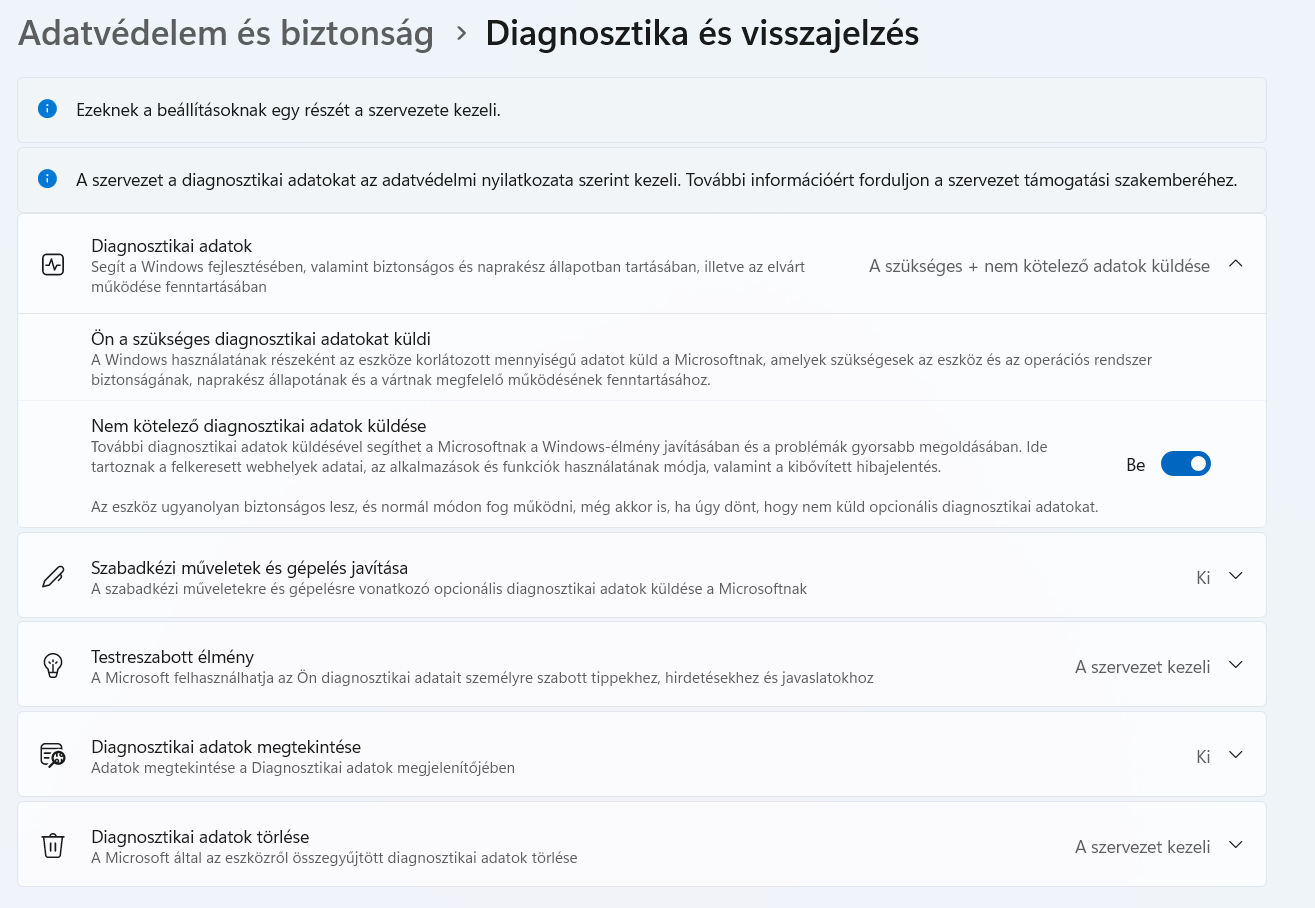
A diagnosztikai adatok korlátozást a Windows rendszeren így lehet beállítani:
Ezekután továbbra is kapsz frissítéseket és biztonsági javításokat, de a Windows csak korlátozottan férhet hozzá a személyes adataidhoz.
A Windows minden felhasználó számára egyedi hirdetésazonosítót (Advertising ID) generál, amely lehetővé teszi az alkalmazások számára, hogy nyomon kövessék a viselkedésedet és személyre szabott hirdetéseket jelenítsenek meg. Még ha nem is érdekelnek a releváns, személyre szabott vagy érdeklődésen alapuló hirdetések, az alkalmazások hozzáférhetnek ehhez a hirdetésazonosítóhoz, hogy adatokat gyűjtsenek rólad és profilt készítsenek az érdeklődési köreidről.
Szerencsére bármikor letilthatod vagy visszaállíthatod a hirdetésazonosítódat.
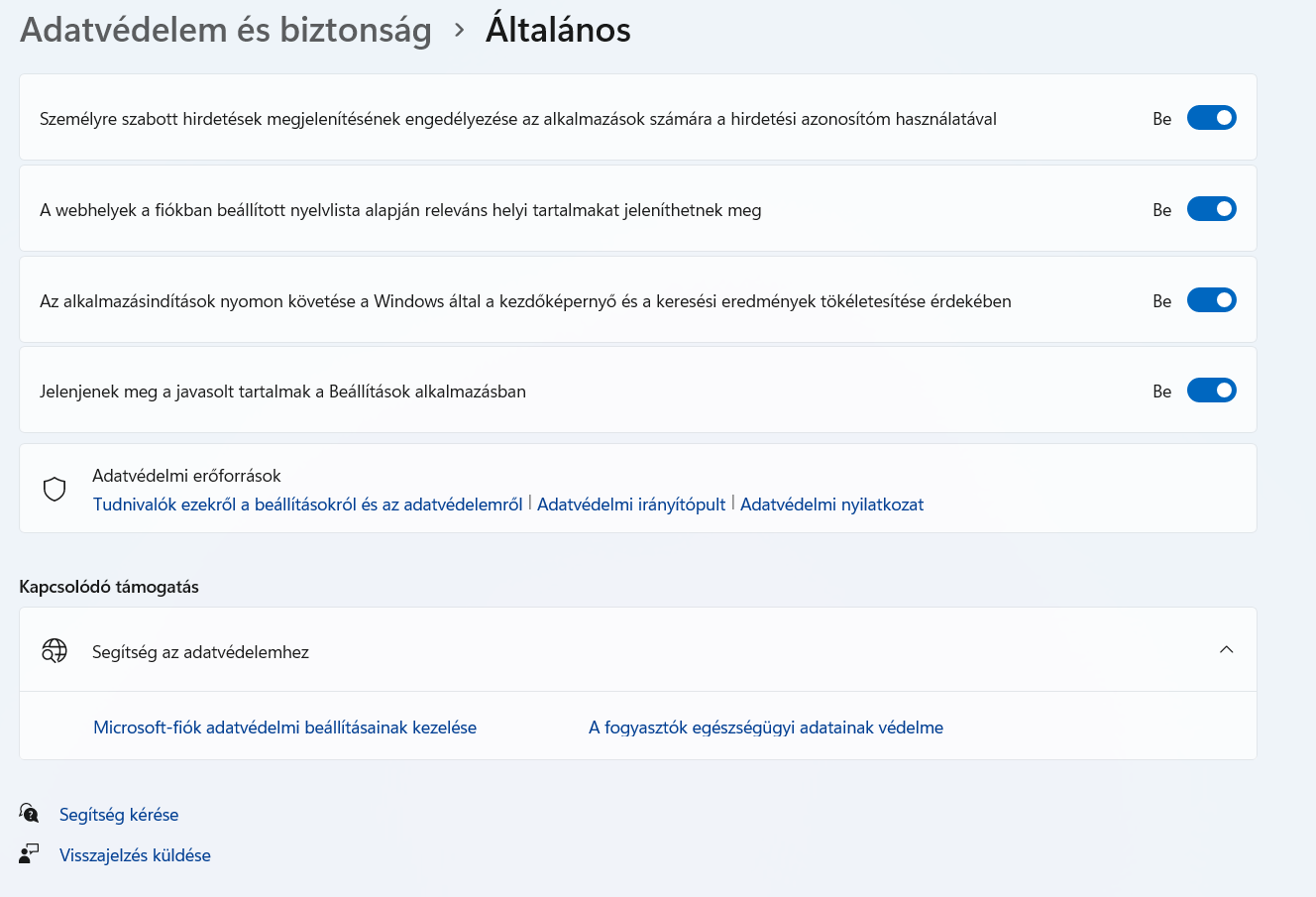
Érdemes tudni, hogy ez nem távolítja el teljesen a hirdetéseket. Csak megakadályozza, hogy a Windows az érdeklődési köreid szerint szabja őket testre. Ha kikapcsolod ezt a funkciót, majd újra bekapcsolod, a rendszer új azonosítót generál neked, törlve a korábbi követési adatokhoz való linket.
Amikor alkalmazásokat töltesz le a gépedre, sokuk hozzáférést kér érzékeny funkciókhoz, például a mikrofonhoz, kamerához, névjegyekhez, naptárhoz és egyebekhez. Lássuk be, a legtöbb ember oda sem figyel ezekre a kérésekre. Egyszerűen csak megnyomják az Engedélyezés gombot gondolkodás nélkül. Míg egyes alkalmazásoknak bizonyos funkciók megfelelő működéséhez szükségük van ezekre, másoknak biztosan nem. Teljesen logikus, hogy egy videokonferencia-alkalmazás hozzáférést kérjen a mikrofonhoz és a kamerához. A számológépnek, a fájlkezelőnek és a legtöbb segédprogramnak azonban nincs szüksége kamerához vagy mikrofonhoz való hozzáférésre a rendszereden.
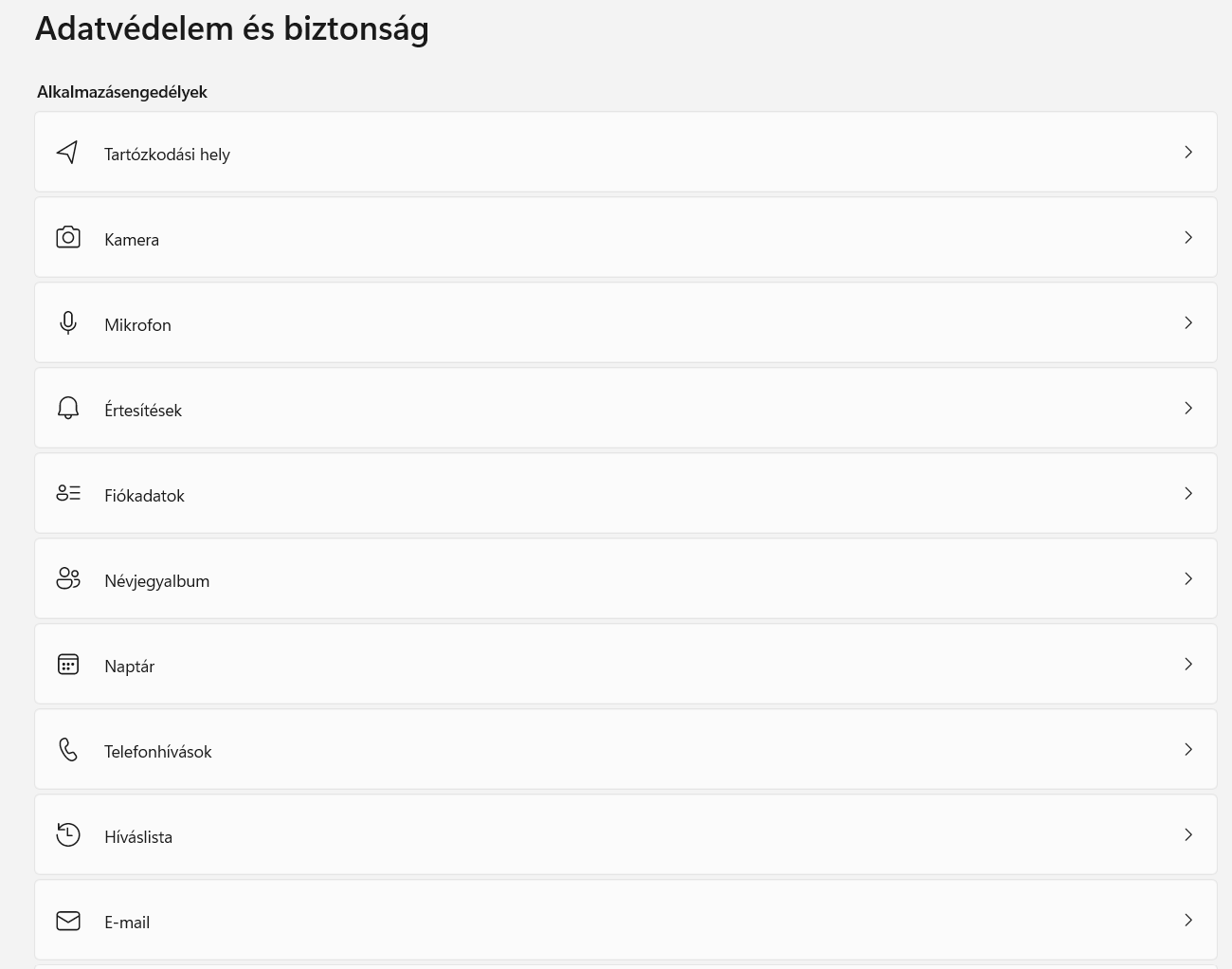
Így tekintheted át, hogy az egyes alkalmazások mihez férnek hozzá a Windows rendszeren:
Ha minden engedélyt megadsz gondolkodás nélkül, egy túlságosan okos vagy kíváncsi alkalmazás sokkal több információt gyűjthet, mint amennyire szükség van a működéséhez.
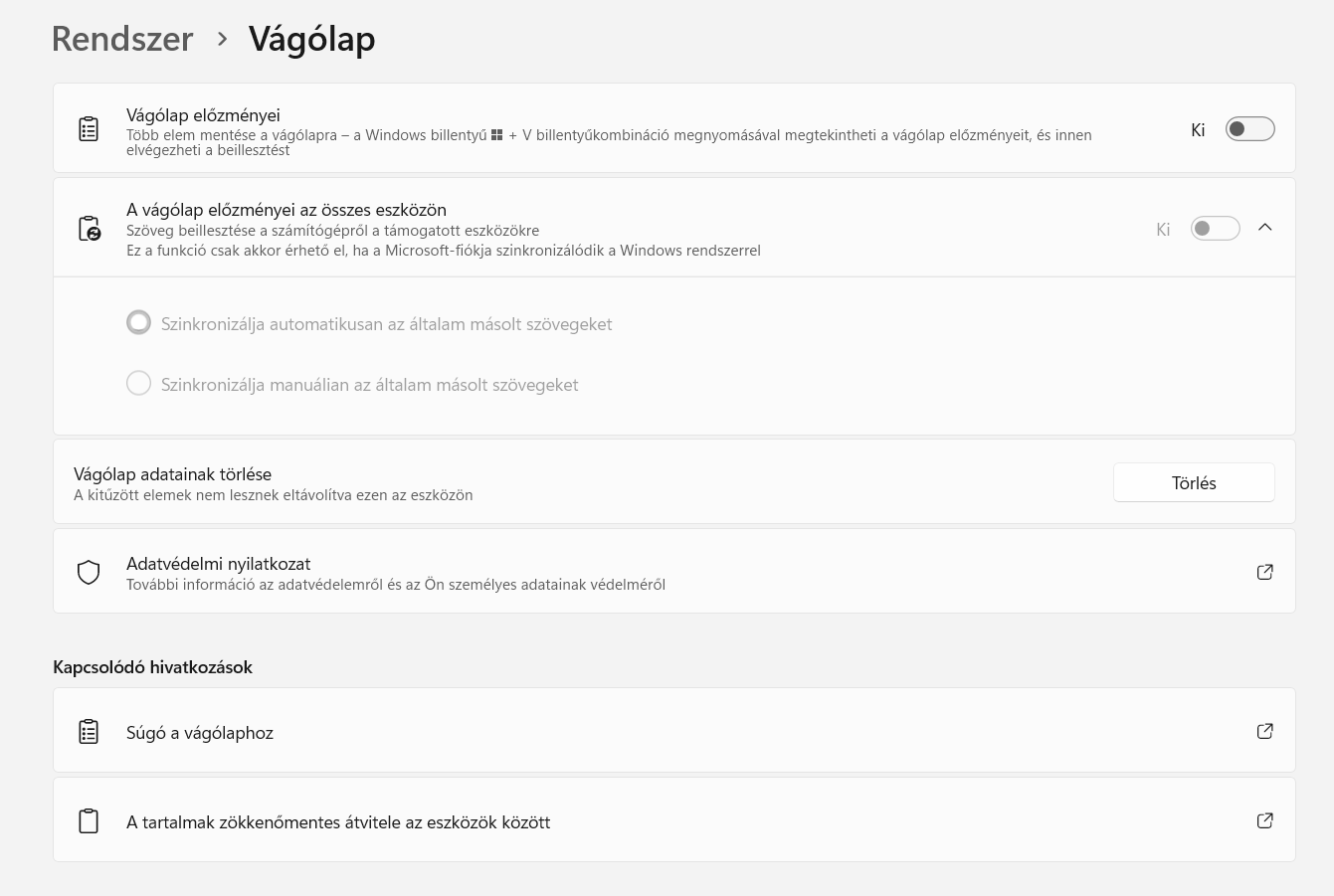
A Windows vágólap szinkronizálási funkciója lehetővé teszi a vágólap tartalmának szinkronizálását a Microsoft szervereivel. Ez lehetővé teszi a vágólap előzményeinek használatát más olyan eszközökön is, amelyeken ugyanazzal a Microsoft-fiókkal jelentkezett be. Érdemes tudni, hogy a vágólap tartalma egyszerű szövegként kerül mentésre, és sokan másolják a fontos jelszavakat, bizalmas adatokat vagy privát üzeneteket anélkül, hogy egyáltalán belegondolnának, hová kerülnek ezek.
 micros
Kövesd az alábbi lépéseket a vágólap szinkronizálási funkciójának letiltásához.
Ez segít elkerülni a véletlen megosztást, a felhőalapú szinkronizálás kockázatait és a hasonló problémákat.
A Windows rendszeren az adatvédelem nem a funkciók kikapcsolásáról szól, hanem a gondos kiválasztásukról. A legtöbb beállítás a kényelmet, a személyre szabást és a rendszer fejlesztését szolgálja. A probléma azonban az, hogy a legtöbb embert nem érdeklik az alapértelmezés szerint engedélyezett beállítások. Ha megnézed, hogy mi van bekapcsolva, eldöntheted, hogy minek kell valóban hozzáférnie az adataihoz, és minek nem. Ez a kis átgondolt döntés megakadályozza, hogy a számítógéped csendes adatgyűjtő legyen.
Megjelent a BitcoinBázis oldalon.